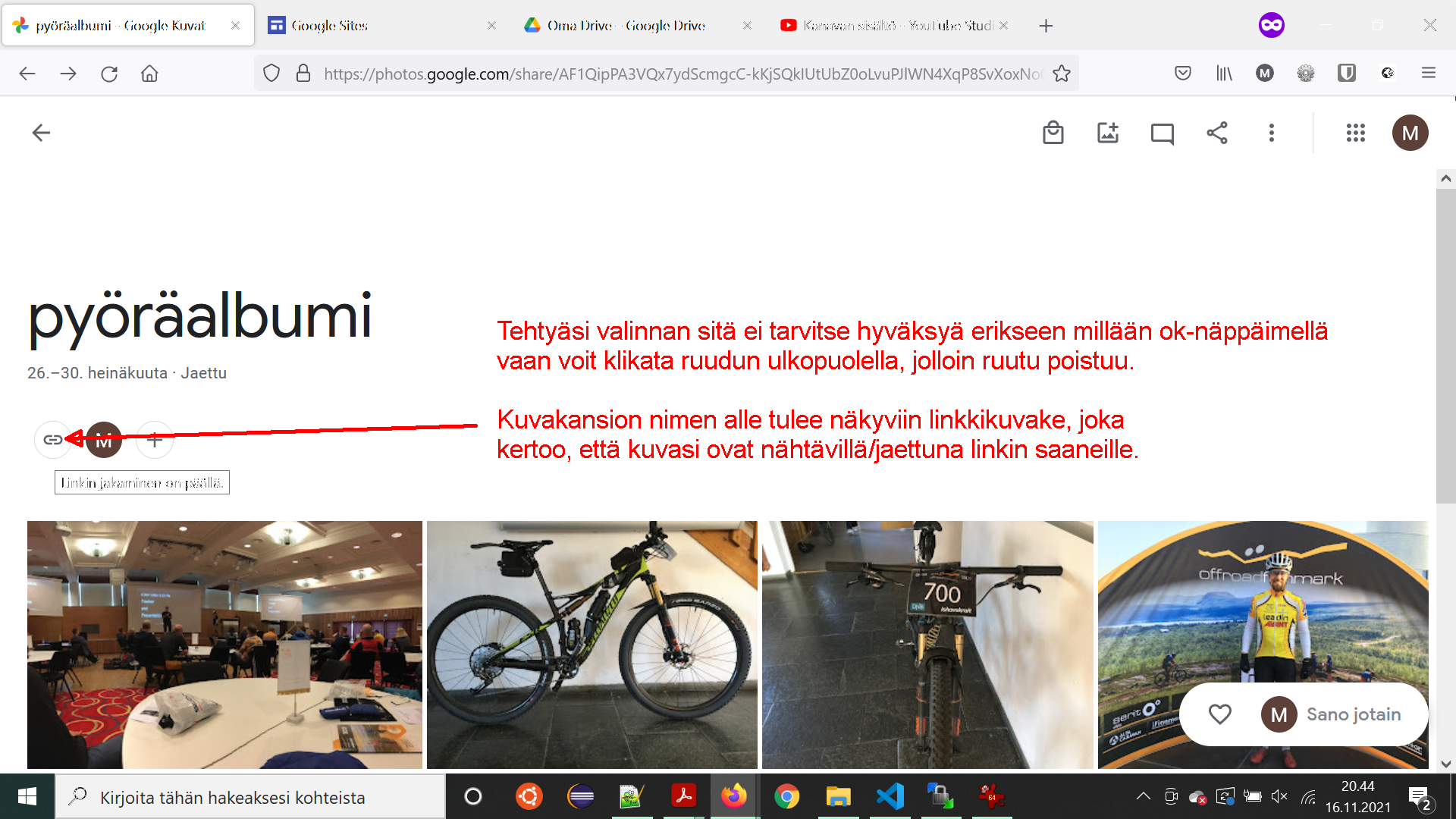
1. Klikkaa "bingoruutua" ja valitse Kuvat (Photos, jos englanninkielinen versio)
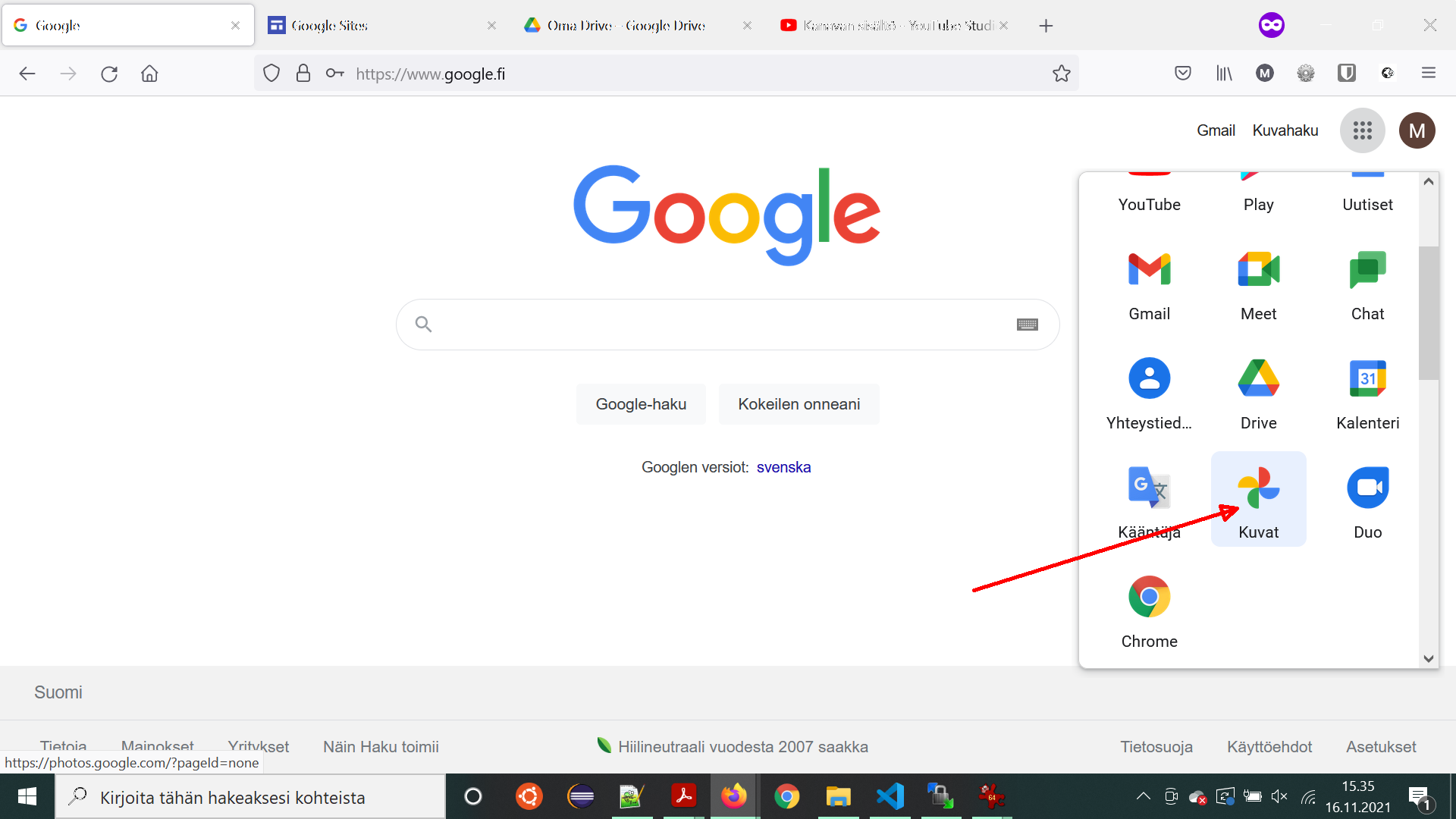
2. Avautuu Kuvien aloitusnäkymä. Klikkaa "Lähetä"
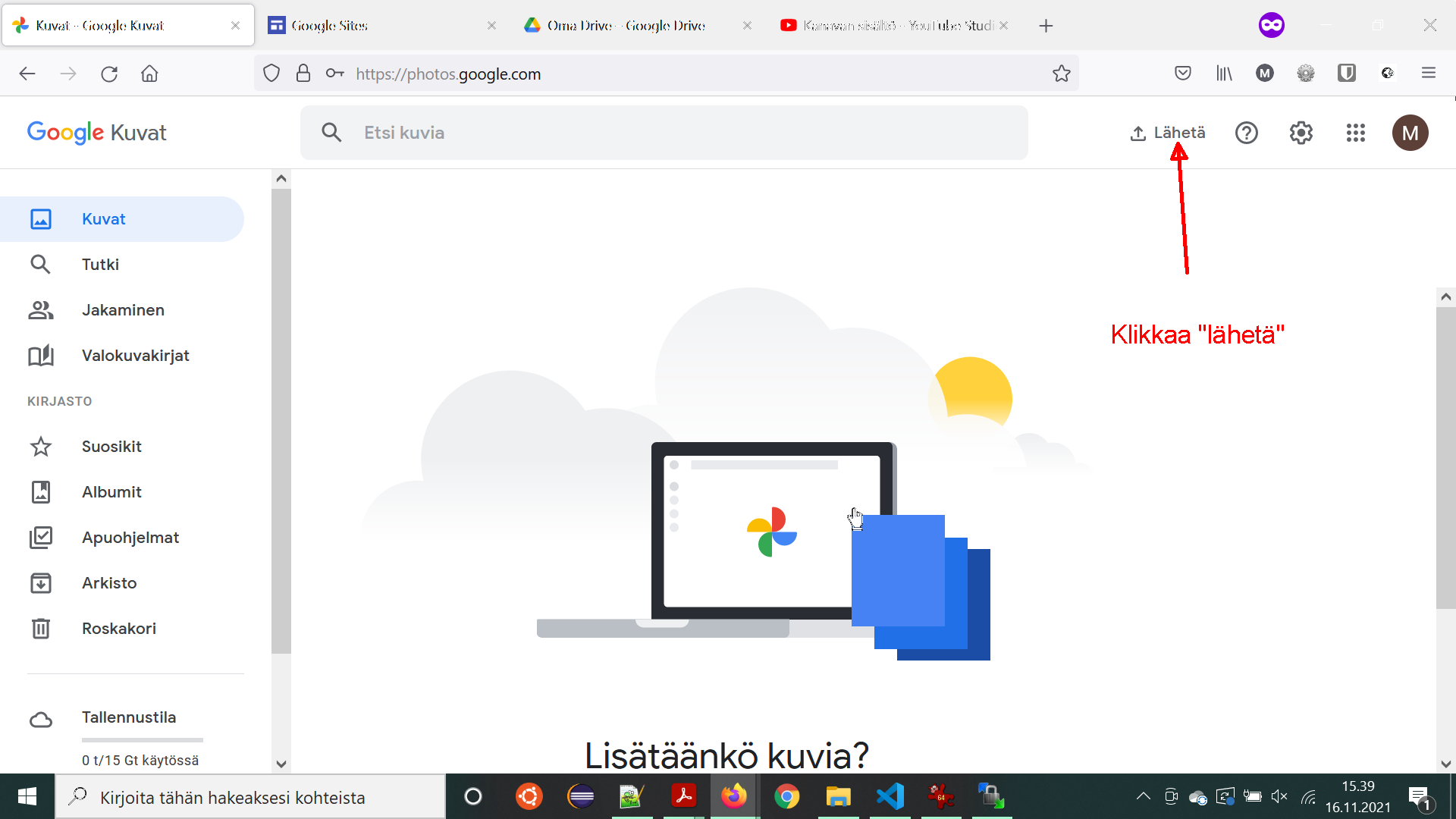
3. Tietokoneelta kuvia tuotaessa klikkaa kohtaa "Tietokone"
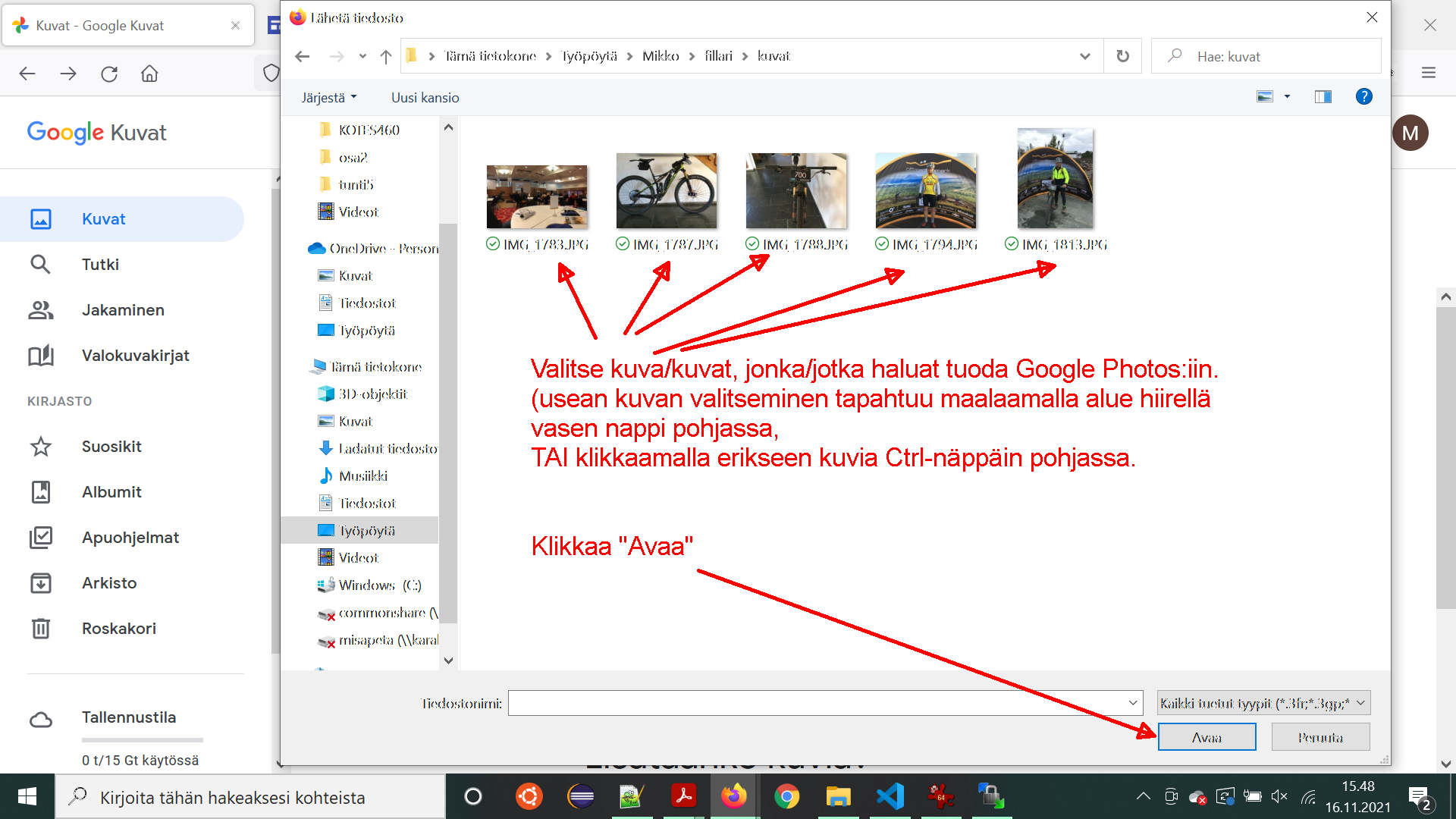
4. Siirry kansioon, jossa tietokoneella siirtoa odottavat kuvat ovat. Voit valita yhden kuvan klikkaamalla kerran hiiren vasenta nappia kuvan päällä. Halutessasi valita monta kuvaa pidä Ctrl-näppäin pohjassa ja valitse klikkaamalla kaikki kuvat, jotka haluat siirtää Googleen. Klikkaa lopuksi "Avaa".
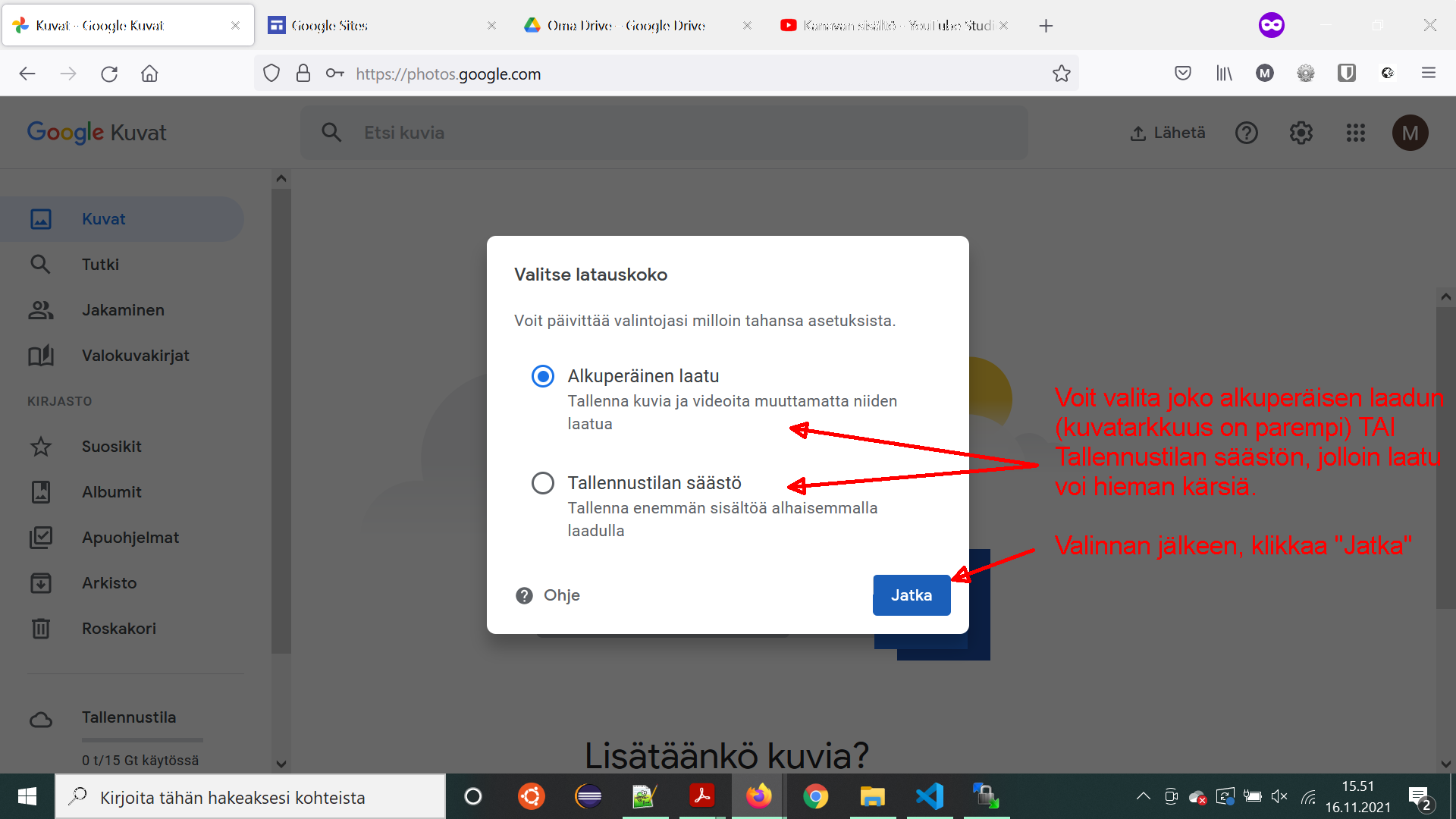
5. Valitse latauskoko. Alkuperäinen laatu on tarkka, mutta vie enemmän tiedostotilaa.
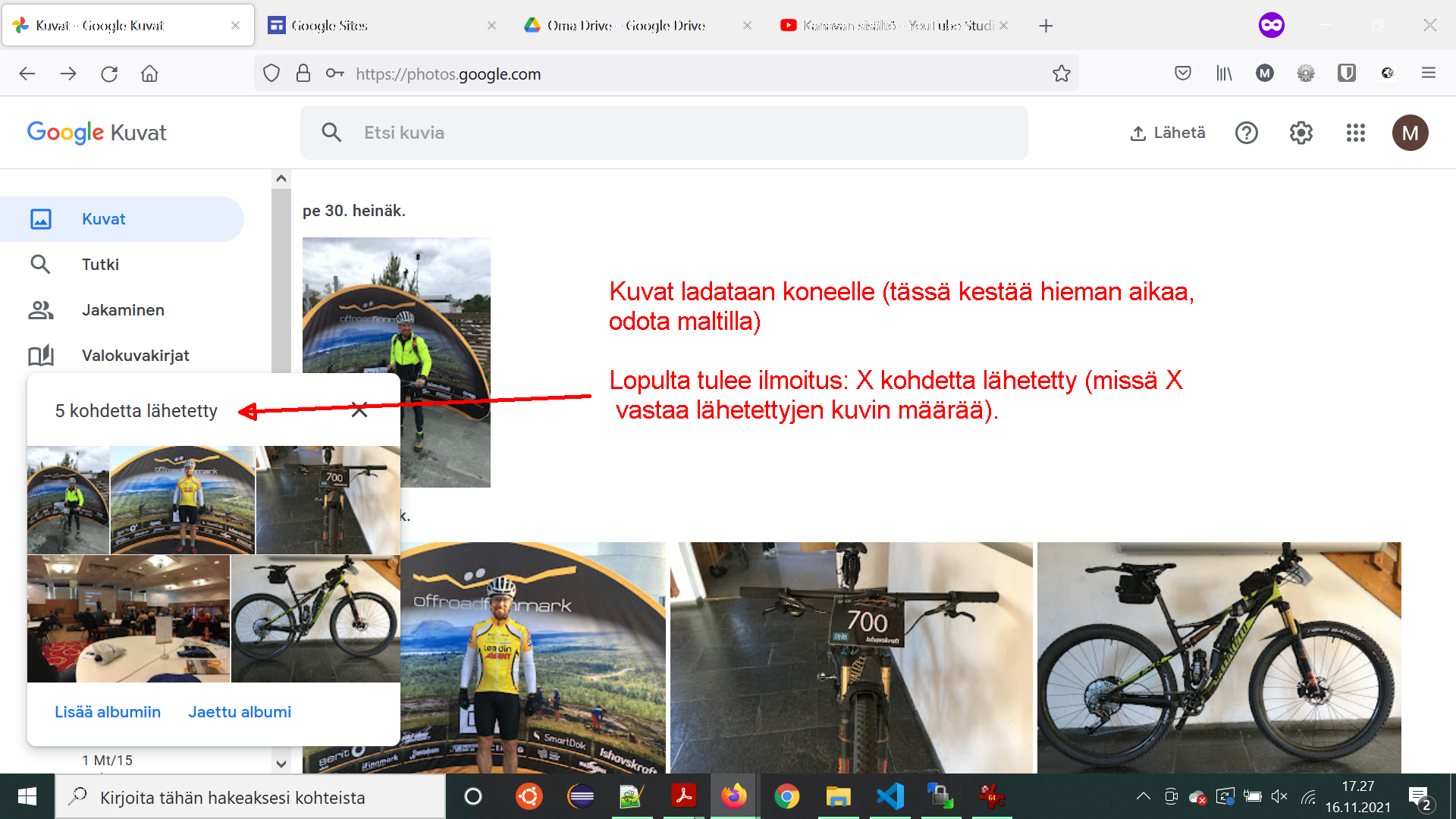
6. Kuvat latautuvat palvelimeen (Tässä kestää jonkin aikaa pidempään, riippuen kuvien määrästä ja tiedostokoosta). Latauksen päätyttyä iokeaan laitaan ilmestyy teksti: "X kohdetta lähetetty".
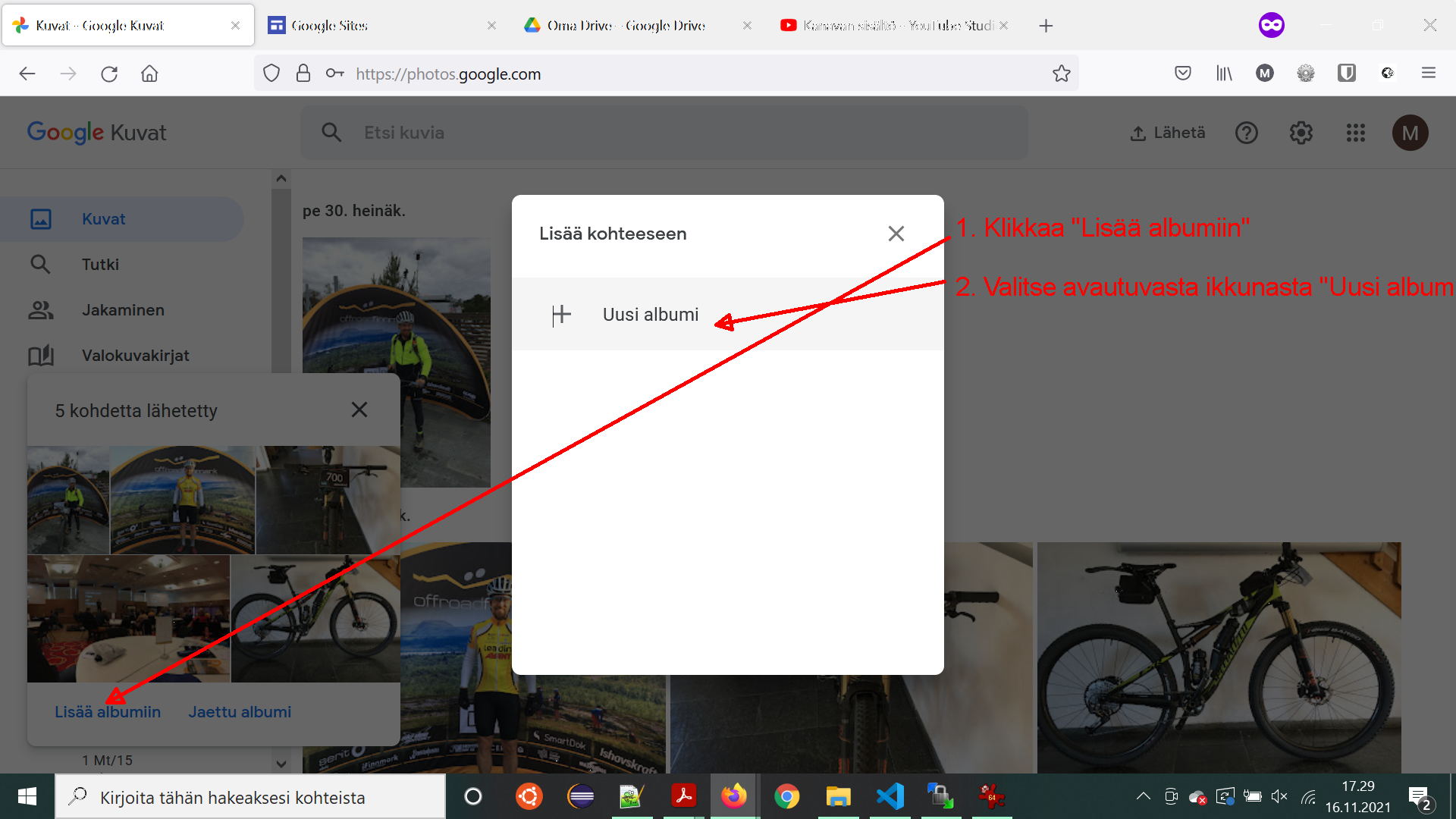
7. Klikkaa vielä vasemmalta pikkuruudun alakulmasta "Lisää albumiin" ja edelleen avautuvasta ikkunasta klikkaa "Uusi albumi", jolloin siirretyt kuvat saadaan kootusti talteen samaan albumiin.
8. Anna albumille kuvaava nimi ja klikkaa sen jälkeen sinistä oikein-merkkikuvaketta.
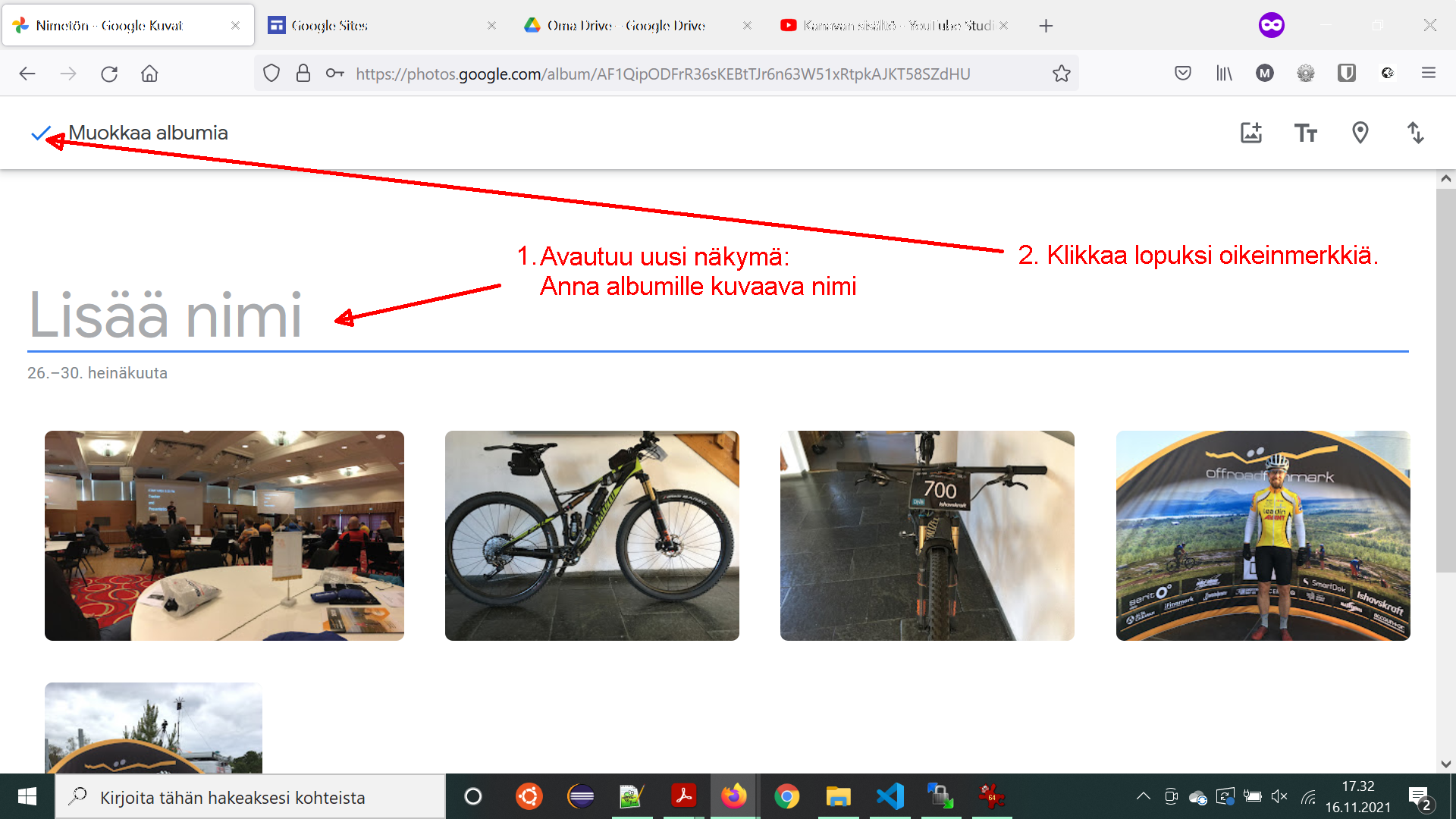
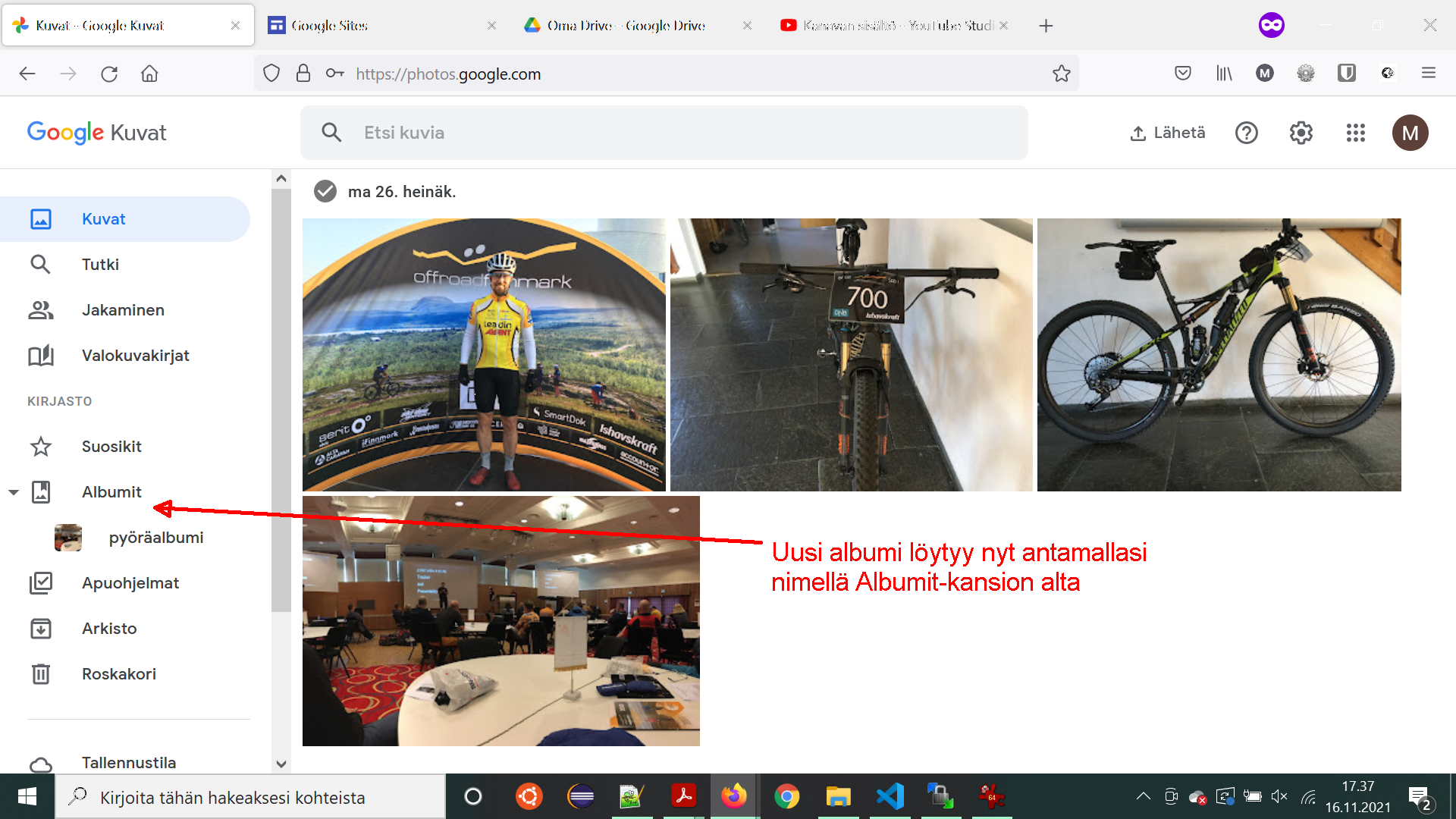
9. Kuvat ovat nyt Albumit -kansiossa, nimeämässäsi uudessa kansiossa (tässä nimellä: pyöräalbumi).
2.1 Jos haluat kuvasi näkyvän muille, voit määrittää näkyvyyden seuraavasti:
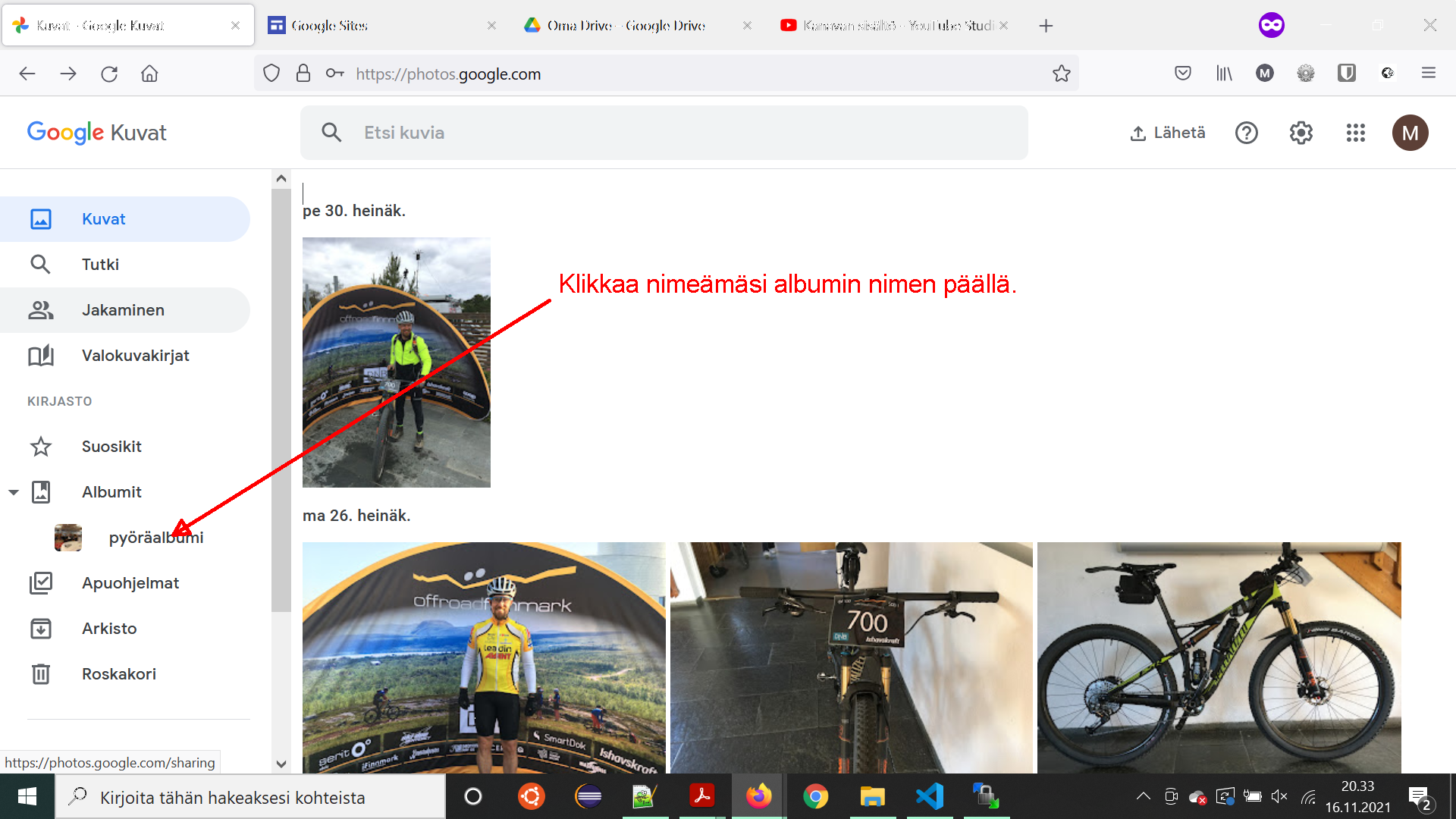
1. Klikkaa nimeämääsi kansiota (tässä nimellä: pyöräalbumi).
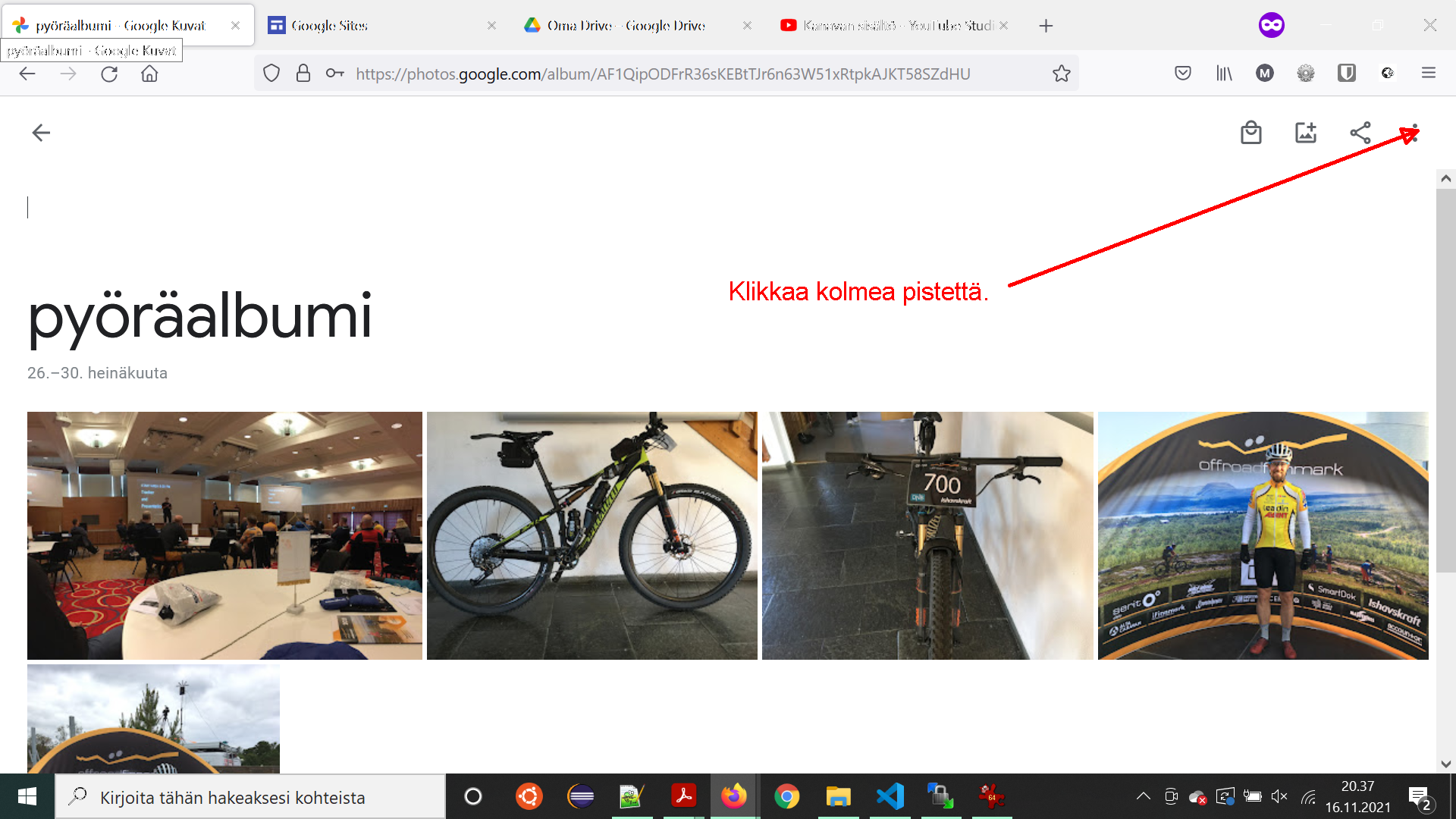
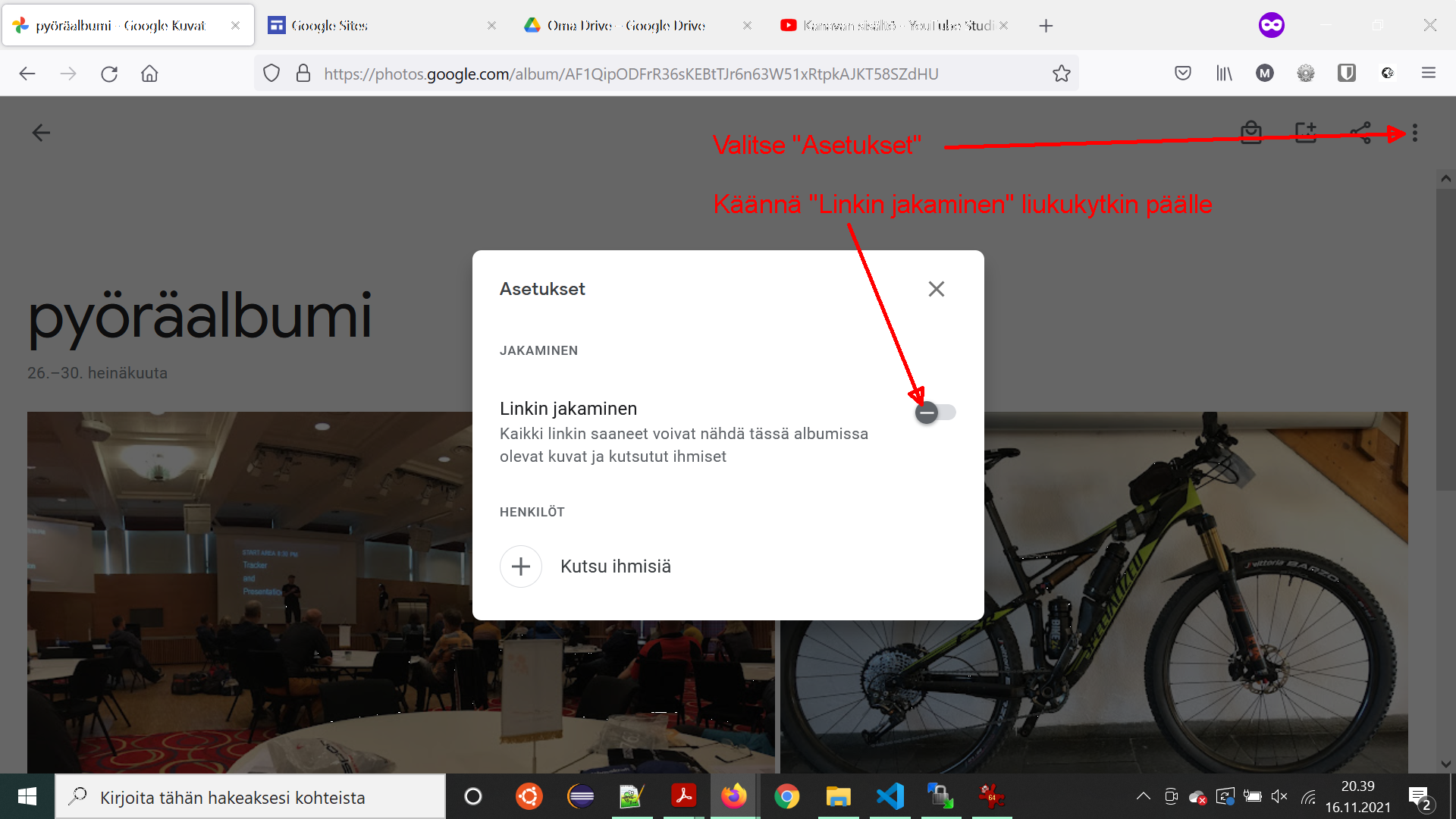
2. Klikkaa oikean yläkulman kolmea pistettä.
3. Valitse "Asetukset" ja klikkaa valinta päälle kohdasta "Linkin jakaminen".
4. Avautuu uusi "Asetukset" -ikkuna. Tee haluamasi valinnat ja kopioi linkkiteksti leikepöydälle.
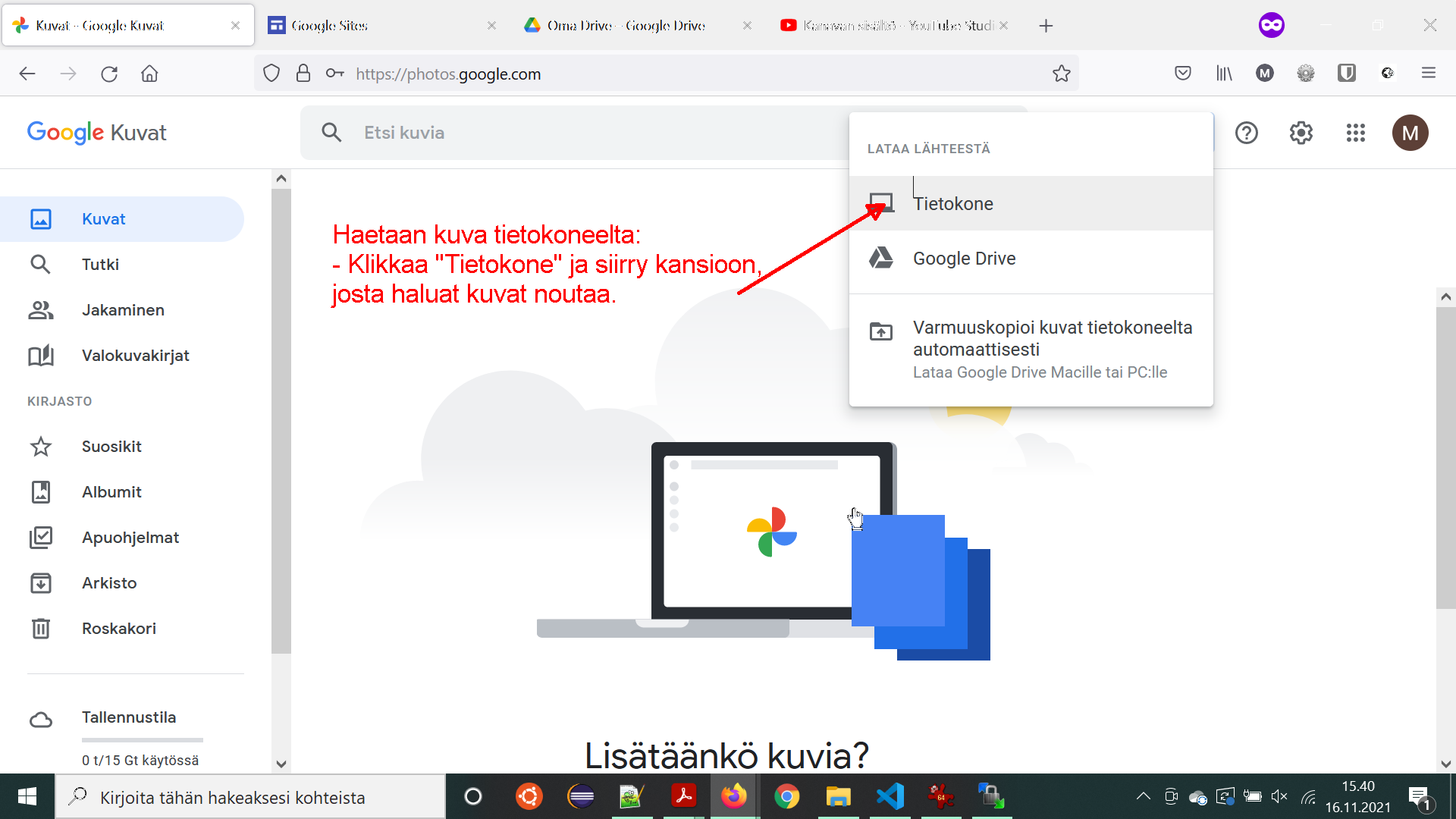
Voit klikata pikkuruudun ulkopuolella, jolloin pikkuruutu poistuu näkyvistä.
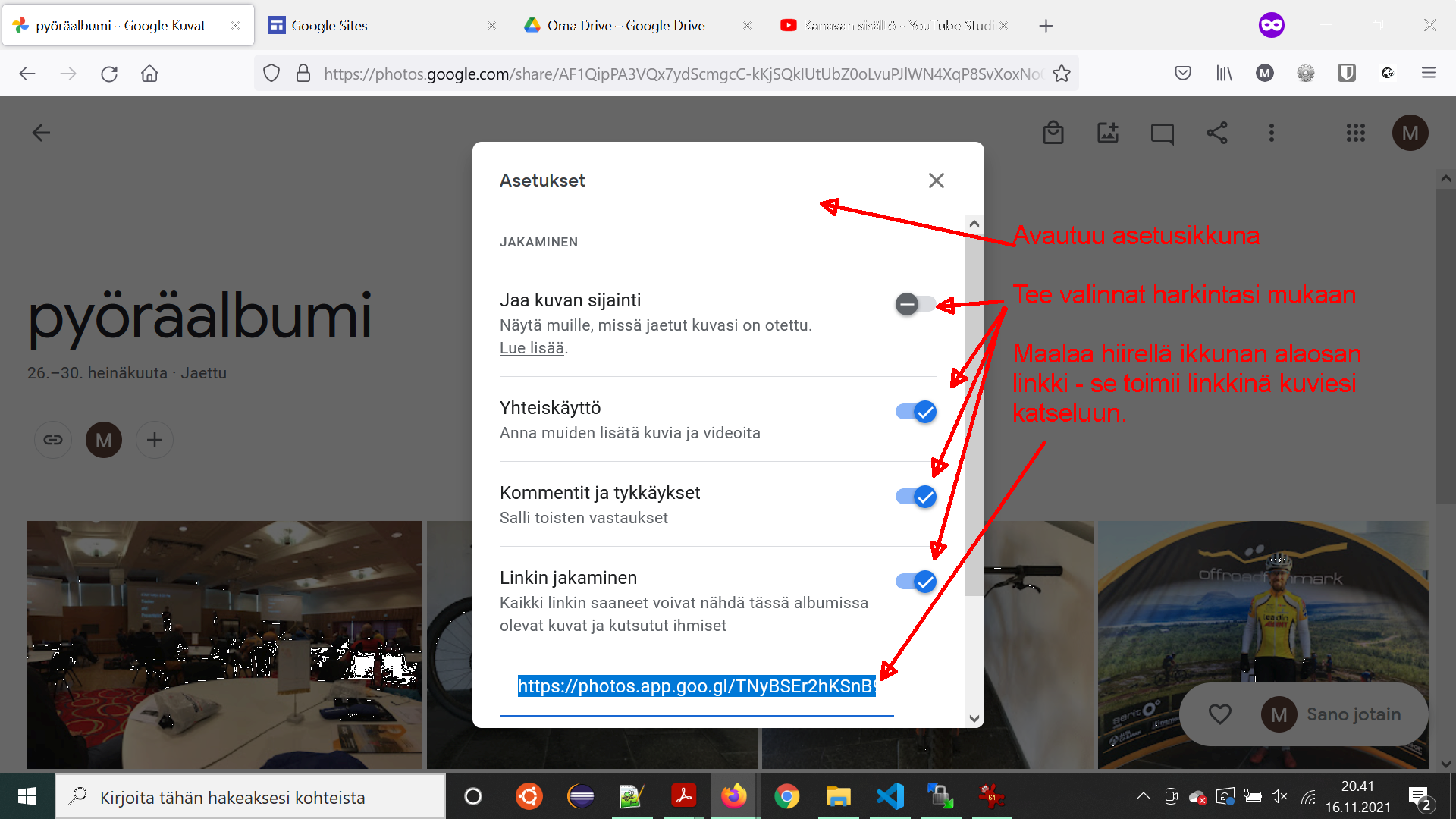
5. Nyt kuvat ovat linkin saaneille näkyvissä. Tästä tulee kuvakansion nimen (tässä: "pyöräalbumi") alle ilmoitus linkkikuvakkeena.